Internet yang terasa lambat bisa mengganggu aktivitas sehari-hari, mulai dari membuka website, menonton video, mengirim file, sampai melakukan meeting online. Salah satu cara paling mudah untuk mengetahui kondisi jaringan adalah melakukan uji kecepatan internet.
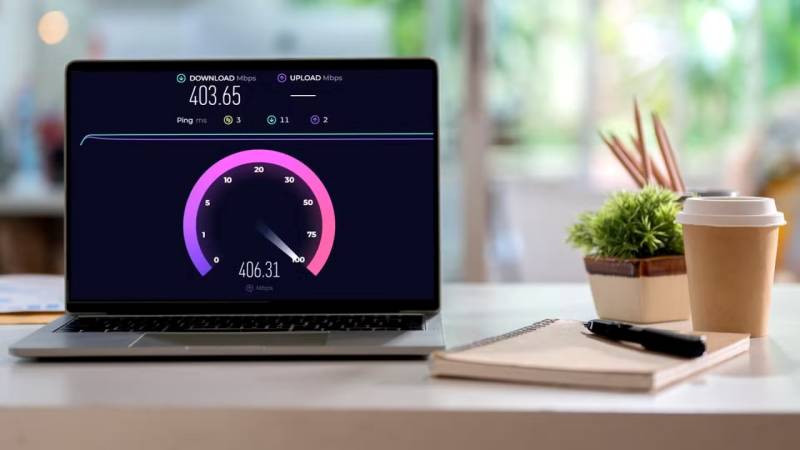
Pengujian bisa dilakukan melalui HP maupun laptop tanpa membutuhkan perangkat khusus. Hasilnya biasanya menunjukkan beberapa indikator seperti download, upload, dan ping yang dapat digunakan untuk mengetahui performa koneksi.
Cara Uji Kecepatan Internet di HP
Uji kecepatan internet melalui HP bisa dilakukan dengan koneksi Wi-Fi maupun jaringan seluler. Pastikan terlebih dahulu HP sudah terhubung ke jaringan yang ingin diuji.
Jika ingin menguji Wi-Fi, sambungkan HP ke jaringan Wi-Fi kemudian buka browser. Setelah itu, gunakan layanan speed test dan jalankan proses pengujian.
Sebelum melakukan tes, sebaiknya hentikan aktivitas yang menggunakan banyak internet. Misalnya streaming video, download aplikasi, update otomatis, atau backup file.
Setelah pengujian selesai, perhatikan angka download speed, upload speed, dan ping yang muncul.
Jika ingin mengetahui performa jaringan seluler, matikan Wi-Fi dan gunakan koneksi data seluler. Kemudian lakukan pengujian dengan cara yang sama.
Cara Uji Kecepatan Internet di Laptop
Pengujian di laptop juga cukup sederhana. Hubungkan laptop ke jaringan internet yang ingin diperiksa.
Jika menggunakan Wi-Fi, usahakan berada tidak terlalu jauh dari router. Posisi perangkat dapat memengaruhi kualitas sinyal dan akhirnya memengaruhi hasil pengujian.
Setelah terhubung, buka browser kemudian jalankan layanan uji kecepatan internet. Tunggu sampai proses selesai dan catat hasil yang diberikan.
Untuk hasil yang lebih akurat, kamu dapat melakukan beberapa kali pengujian. Misalnya satu kali pada pagi hari, siang hari, dan malam hari.
Apa yang Harus Dilihat dari Hasil Speed Test?
Ada tiga angka yang biasanya perlu diperhatikan.
Download Speed
Download menunjukkan kemampuan koneksi dalam menerima data dari internet. Semakin tinggi angkanya, semakin cepat proses seperti mengunduh file atau memuat konten dari internet secara umum.
Upload Speed
Upload menunjukkan kemampuan koneksi untuk mengirim data ke internet. Angka ini penting bagi pengguna yang sering mengunggah file, mengirim video berukuran besar, melakukan video conference, atau live streaming.
Ping
Ping atau latency menunjukkan waktu respons koneksi. Nilai yang lebih rendah umumnya lebih baik, terutama untuk aktivitas yang membutuhkan respons cepat seperti game online dan komunikasi real-time.
Kenapa Hasil Uji Bisa Berbeda?
Jangan heran jika hasil uji kecepatan internet pagi dan malam berbeda. Kecepatan koneksi dapat dipengaruhi oleh banyak faktor.
Jumlah perangkat yang menggunakan jaringan, jarak dari router, kualitas Wi-Fi, kondisi jaringan provider, server pengujian, hingga aktivitas yang berjalan di perangkat dapat memengaruhi hasil.
Karena itu, satu kali pengujian belum tentu menggambarkan kondisi internet secara keseluruhan.
Tips Agar Hasil Uji Lebih Akurat
Sebelum melakukan pengujian, tutup aplikasi yang sedang menggunakan internet. Jika menggunakan Wi-Fi, dekatkan perangkat ke router dan pastikan tidak terlalu banyak perangkat lain yang sedang aktif.
Kamu juga bisa melakukan pengujian beberapa kali menggunakan server atau layanan yang sama. Catat hasilnya agar lebih mudah melihat pola kecepatan internet.
Jika hasilnya konsisten jauh di bawah kecepatan paket yang dibeli, barulah lakukan pemeriksaan lebih lanjut.
Kesimpulan
Melakukan uji kecepatan internet di HP maupun laptop sebenarnya cukup mudah. Yang perlu dilakukan adalah memastikan perangkat terhubung ke jaringan yang ingin diuji, menghentikan aktivitas internet lainnya, kemudian menjalankan speed test.
Jangan hanya melihat download speed. Perhatikan juga upload, ping, dan kestabilan koneksi agar kamu mendapatkan gambaran yang lebih lengkap mengenai kualitas internet.